tips cara memperbaiki xp tanpa instal ulang


Tips dan Cara Memperbaiki Windows XP Tanpa Instalasi Ulang.


  •  

  • Windows XP erorBuat yang belum bisa untuk install ulang OS di Computernya dan blum tau gimana cara memperbaiki kesalahan-kesalahan dan eror yang terdapat pada OS Windows Xp, dibawah ini ada cara-cara dan tips untuk memperbaikinya jika OS Windows XP di PC anda ngulah tanpa perlu melakukan Instalasi ulang ;)

    Memperbaiki Instalasi ( Repair Install )

    Jika Windows XP Anda rusak (corrupted) dimana Anda tidak mempunyai sistem operasi lain untuk booting,
    Anda dapat melakukan perbaikan instalasi (Repair Install) yang bekerja sebagaimana setting (pengaturan)
    yang awal.  Kemudian …
    • Pastikan Anda mempunyai kunci (key) Windows XP yang valid.
    • Keseluruhan proses akan memakan waktu kurang lebih 1/2 atau 1 jam, tergantung spek komputer Anda.
    • Jika Anda dimintai password administrator, sebaiknya Anda memilih opsi perbaikan (repair) yang kedua,
      bukan yang pertama.
    • Masukkan CD Windows XP Anda dan lakukan booting dari CD tersebut.
    • Ketika sudah muncul opsi perbaikan kedua R=Repair, tekan tombol R
      Ini akan memulai perbaikan.
    • Tekan tombol F8 untuk menyetujui proses selanjutnya “I Agree at the Licensing Agreement”
    • Tekan tombol R saat direktori tempat Windows XP Anda terinstal. Biasanya C:\WINDOWS
      Selanjutnya akan dilakukan pengecekan drive C: dan mulai menyalin file-file.
      Dan secara otomatis restart jika diperlukan. Biarkan CD Anda dalam drivenya.
    • Berikutnya Anda akan melihat sebuah gambar “progress bar” yang merupakan bagian dari perbaikan,
      dia nampak seperti instalasi XP normal biasanya, meliputi “Collecting Information, Dynamic Update,
    Preparing Installation, Installing Windows, Finalizing Installation
    • Ketika ditanya, klik tombol Next
    • Ketika ditanya untuk memasukkan kunci, masukkan kunci (key) Windows XP Anda yang valid.
    • Normalnya Anda menginginkan tetap berada dalam nama Domain atau Workgroup yang sama.
    • Komputer akan restart.
    • Kemudian Anda akan mempunyai layar yang sama sebagaimana pengaktifan sistem ketika instalasi normal.
    • Register jika Anda menginginkannya (biasanya tidak diperlukan).
    • Selesai ;)
    Sekarang Anda bisa log in dengan account Anda yang sudah ada.

    NTOSKRNL Rusak atau Hilang (Missing or Corrupt)

    Jika Anda mendapati pesan error bahwa “NTOSKRNL not found” / NTOSKRNL tak ditemukan, lakukan:
    • Masukkan CD Windows XP dan booting dari CD tersebut.
    • Pada saat muncul opsi R=Repair yang pertama, tekan tombol R.
    • Tekan angka sesuai dengan lokasi instalasi Windows yang ingin diperbaiki yang sesuai.
    • Biasanya #1
    • Pindahlah ke drive CD Drive Anda berada.
    • Tulis: CD i386
    • Tulis: expand ntkrnlmp.ex_ C:\Windows\System32\ntoskrnl.exe
    • Jika Windows XP Anda terinstal di tempat lain, maka ubahlah sesuai dengan lokasinya.
    • Keluarkan CD Anda dan ketikkan EXIT
    • Selesai

    HAL.DLL Rusak atau Hilang (Missing or Corrupt)

    Jika Anda mendapatkan error berkenaan dengan rusak atau hilangnya file hal.dll, ada kemungkinan
    file BOOT.INI mengalami salah konfigurasi (misconfigured).

    • Masukkan CD Windows XP dan booting dari CD tersebut.
    • Pada saat muncul opsi R=Repair yang pertama, tekan tombol R.
    • Tekan angka sesuai dengan lokasi instalasi Windows yang ingin diperbaiki yang sesuai.
    • Biasanya #1
    • Tulis: bootcfg /list
    Menampilkn isi/masukan pada file BOOT.INI saat ini
    • Tulis: bootcfg /rebuild
    Memperbaiki konfigurasi dari file BOOT.INI
    • Keluarkan CD Anda dan ketikkan EXIT

    Direktori \WINDOWS\SYSTEM32\CONFIG rusak atau hilang

    Jika Anda mendapatkan error dengan tulisan :
    “Windows could not start because the following files is missing or corrupt
    \WINDOWS\SYSTEM32\CONFIG\SYSTEM or \WINDOWS\SYSTEM32\CONFIG\SOFTWARE
    • Masukkan CD Windows XP dan booting dari CD tersebut.
    • Pada saat muncul opsi R=Repair yang pertama, tekan tombol R.
    • Tekan angka sesuai dengan lokasi instalasi Windows yang ingin diperbaiki yang sesuai.
    • Biasanya #1
    • Masukkan password administrator jika diperlukan.
    • Tulis: cd \windows\system32\config
    • Berikutnya tergantung di bagian mana letak terjadinya kerusakan:
    • Tulis: ren software software.rusak ATAU ren system system.rusak
    • Berikutnya lagi juga tergantung di bagian mana letak terjadinya kerusakan:
    • Tulis: copy \windows\repair\system
    • Tulis: copy \windows\repair\software
    • Keluarkan CD Anda dan ketikkan EXIT

    NTLDR atau NTDETECT.COM tak ditemukan (NTLDR or NTDETECT.COM Not Found)

    Jika Anda mendapati error bahwa NTLDR tak ditemukan saat booting:
    1. Untuk partisi tipe FAT
    Silakan Anda melakukan booting dari disket Win98 Anda dan salinlah file NTLDR atau NTDETECT.COM
    dari direktori i386 ke drive induk/akar (root) C:\
    2.  Untuk partisi tipe NTFS
    • Masukkan CD Windows XP dan booting dari CD tersebut.
    • Pada saat muncul opsi R=Repair yang pertama, tekan tombol R.
    • Tekan angka sesuai dengan lokasi instalasi Windows yang ingin diperbaiki yang sesuai.
    • Biasanya #1
    • Masukkan password administrator jika diperlukan.
    • Masukkan perintah berikut, dimana X: adalah alamat drive dari CD ROM Anda (Sesuaikan!).
    • Tulis: COPY X:\i386\NTLDR C\:
    • Tulis: COPY X:\i386\NTDETECT.COM C:\
    • Keluarkan CD Anda dan ketikkan EXIT
    • Digg
    • Del.icio.us
    • StumbleUpon
    • Reddit
    • Twitter
    • RSS

    instal windows 7

    assalamu'alaikum Wr.WB
    Diantara brader-brader sekalian pembaca blog ini pasti ada yang belum pernah install sistem operasi windows kan? mungkin karena takut salah, error ato mbleduk barangkali jadi takut mau coba2. hehe… terus kalo gak berani coba2 kapan bisanya donk. belajar komputer itu harus berani coba2, jangan takut salah, justru kalo kita pernah melakukan kesalahan jadi tau gimana cara mengatasi kesalahan tersebut di kemudian hari. Betul tidak? (aagym mode).
    Nah skarang saya coba kasih tau caranya install windows seven (7) tahap demi tahap ya… oya instalasi windows seven (7) hampir sama kayak instalasi windows vista, pastinya lebih sederhana ketimbang instalasi windows xp ke bawah solanya tidak ada pertanyaan2 di tengah2 instalasi, setingan2 zona waktu dll dilakukansetelah proses instalasi selesai. gak kayak pas install windows xp kebawah yang ada di tengah2 yang lumayan mengganggu karena proses instalasi harus di tongkrongin, gak bisa ditinggal terus selese gitu.
    Ok langsung aja ya
    • Sediakan komputer yang memenuhi syarat untuk bisa di install windows seven (7) kalo mau nyaman minimal dual core dengan memory 1GB
    • DVD instalasi Windows Seven (7)
    • Bensin 1 liter
    • Siramkan bensin ke komputer kemudian bakar!!! Hahaha… becanda brader…
    • Atur agar komputer booting dari dvd, pengaturan dilakukan lewat bios, bisanya tekan delete atau f2 ketika komputer baru dinyalakan pilih setingan booting kemudian pilih dvd rom menjadi urutan pertama. simpan konfigurasi bios dengan cara menekan f10.
    • Masukkan DVD Instalasi
    • Pencet sembarang tombol jika sudah ada pertanyaan apakan ingin boot dari cd or dvd
    • Muncul tampilan seperti dibawah
    image
    • Selanjutnya muncul tampilan seperti di bawah, langsung saja klik next
    image
    • Jangan bengong brader… klik Install Now
    image
    • Kalo sempet ya silahkan di baca2 dulu (hampir tidak ada yang pernah baca loh), langsung centang juga gak apa-apa kok ga ada yang marah, terus next
    image
    • Karena kita sedang melakukan clean install maka pilih yang Custom (advanced)
    image
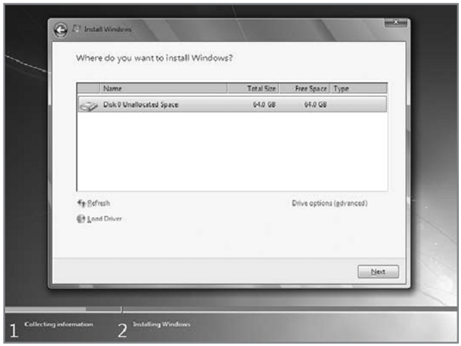
    • Pilih partisi yang akan dipakai untuk menginstal windows seven (7), contoh di bawah hardisk belum di bagi2 kedalam beberapa partisi, jika ingin membagi kedalam beberapa partisi sebelum proses instalasi pilih Drive options (advanced) disitu kita bisa membuat, menghapus dan meresize partisi. tapi dari pada bingun untuk yang pertama kali instalasi windows mending langsung pilih next saja, toh pembagian partisi bisa dilakukan setelah proses instalasi selesai.
    image
    • Proses instalasi dimulai brader… di tinggal juga boleh, memakan beberapa puluh menit tergantung spesifikasi komputer brader, katanya sih udah ada yang nyoba instal di komputer pentium 2 dan memakan waktu belasan jam!! haha… kalo komputer baru kurang dari sejam kok
    image
    • Setelah proses di atas selese komputer akan otomatis restart sendiri. kumudian muncul seperti dibawah
    image
    • Ketikkan nama user dan nama komputer, terserah apa aja, misal nama brader sendiri
    image
    • Kemudian bikin password biar komputer brader aman, tulis 2x dan harus sama, kemudian password hint diisi dengan clue kalo misalnya brader lupa ama passwornya. gak di isi juga gak apa apa.
    image
    • Masukkan Windows Product key, biasanya ada di paket dvd intalasi nya. kalo misalnya brader gak punya poduct key nya di kosongin aja, brader diberi kesempatan mencoba windows 7 selama 30 hari
    image
    • Selanjutnya brader disuruh memilih setingan apakah windows akan otomatis meng update sendiri ato tidak, pilih suka2 brader aja ya
    image
    • Kemudian setingan time zone sesuaikan dengan tempat tinggal brader
    image
    • Selesai deh brader… install driver2 hardware komputer agar windows berjalan secara maksimal, seperti driver vga, audio, chipset, network, bluetooth dan lain2. Sgerr kan tampilannya… hehe. slamat mencoba brader…
    image
    buat yang pengen tau perbedaan fitur tiap edisi windows 7, silahkan baca postingan yang ini http://ferireza.wordpress.com/2009/11/24/perbandingan-windows-seven-7-starter-home-premium-profesional-dan-ultimateenterprise/
    • Digg
    • Del.icio.us
    • StumbleUpon
    • Reddit
    • Twitter
    • RSS

    instal windows XP

    haloo....semuanya kalau anda ingin instal persiapkanlah segelas teh hangat lalu minumm yaa...sebelum minum berdo'a dan tangn kanan  agar hati lega ..dan siramlah komputer dengan teh juga  agar komputer juga segar... he,,,.. he... gak kok jangan takut untuk instal komputer karena kalu takut bisa2 rusak parah nantinya . disini say dulu juga agak minder instal ituuu.tapi skrang gak kok . saya sekol d'SMK IT NF disana telah dibimbing oleh ust & guru Q ternyata juga bisa


    Windows XP adalah suatu sistem pengoperasian (operating system) yang paling banyak dipakai sampai saat ini karena selain kemudahan dalam pemakaiannya Windows XP digunakan sebagai standarisasi pembelajaran yang di pakai oleh sekolahan-sekolahan dan perguruan tinggi pada umumnya.

    Untuk melakukan penginstalan windows xp diperlukan ketelitian dan kesabaran dalam prosesnya karena memerlukan waktu yang lumayan lama.

    Ada beberapa jenis windows xp diantaranya windows xp professional, Home Edition, Media Center Edition, Tablet PC Edition, Starter Edition, Professional x64 Edition, Professional 64-bit Edition For Itanium.

    berikut langkah-langkah yang mudah dan lengkap cara menginstal windows xp :

    1.
    Siapkan CD WINDOWS XP

    2.
    Siapkan CD DRIVER MOTHERBOARD

    3.
    Atur bios terlebih dahulu agar prioritas bootingnya dimulai dari CD(DVD)-ROM, caranya:

    a.
    Masuk ke BIOS dengan menekan tombol Del, atau F1, atau juga F2.
    Pilih menu Advanced Settings, kemudian carilah ‘Boot Priority’ atau yang sejenis.

    b.
    ubah pengaturanya, agar CDROM jadi urutan yang pertama kemungkinan pilihan ini ada 2 jenis

    * menu ‘First boot priority’, ‘Second boot priority’ dll: Aturlah ‘First boot priority’ ke ‘CDROM’ dengan menekan tombol PgDn/Pgup (Page Down/Up) atau +/-.
    Atur juga ‘Second boot priority’nya ke HDD0/HDD1.
    * Jika menunya ‘Boot priority’: atur ke ‘CDROM, C, A’ atau ‘CDROM, A,

    C.
    dengan menekan tombol PgDn/Up.


    Windows XP Professional
    gak usah di utak-atik biosnya. biarin aja bios diload masukin CD WINDOWSnya, lalu Restart komputer, trus tekan-tekan F8 atau F10 atau F11 (boleh dicoba satu-satu) nanti bakal muncul opsi boot selection. pilih aja yg ada 'bau' cd-nya. trus enter. selesai deh...ga pake repot-repot...

    4.
    Tunggu beberapa saat sampai muncul tulisan "press any key to boot from CD" seperti tampilan Seperti gambar di bawah ini


    5. Tekan ENTER atau sembarang tombol, lalu proses instalasi akan mengecek hardware komputer anda, kemudian akan muncul tulisan "windows setup" seperti gambar dibawah ini


    6. lalu file-file di dalam cd akan di load ke dalam komputer, kemudian akan muncul tampilan "welcome to setup" seperti gambar dibawah ini


    7. Tekan "ENTER" untuk menginstal windows xp, "R" untuk repair system windows yang sebelumnya pernah terinstal, "F3" untuk keluar dari proses instalasi, lalu akan muncul (End User Licese Aggrement) seperti gambar di bawah ini


    8. Tekan "F8" kemudian proses instalasi akan mencari dan membaca partisi hardisk anda, kemudian akan muncul semua partisi hardisk anda, seperti gambar di bawah ini


    9. Tekan "ENTER" untuk langsung menginstal windows, "C" untuk membuat partisi hardisk anda, kapasitas partisi sesuai dengan kebutuhan anda, dalam satuan MB, selanjutnya jika anda membuat partisi dengan menekan tombol "C", maka akan muncul gambar seperti di bawah ini


    10. Kemudian tuliskan kapasitas partisi yang ingin anda buat, seperti terlihat pada gambar diatas, sebagai contoh, misalkan kapasitas hardisk anda 40 GB, lalu anda ingin membagi dua, maka tuliskan 20000,jangan 20, karna partisi satuannya MB, tentunya anda mengerti kan...?? cat" 1GB = 1000 MB

    11.
    Kenudian tekan "ENTER" maka akan muncul gambar seperti dibawah ini


    12. kemudian pilih "format the partition using the NTFS file system (Quick)" atau "format the partition using the NTFS file system (Quick)" lalu tekan "ENTER" maka akan muncul layar sepert gambar di bawah ini


    13. Kemudian arahkan pointer pada posisi "unpartitioned space", lalu tekan "C" maka akan muncul gambar seperti gambar sebelumnya, dalam hal ini layar yang akan muncul seperti gambar sebelumnya menunjukan sisa partisi yang telah anda bagi, jika anda cuma membagi 2 partisi saja maka langsung tekan "ENTER" tapi jika anda ingin mempartisi lagi sisa hardisknya maka tinggal di bagi lagi aj, seperti langkah-langkah sebelumnya, mengertikan maksud saya....??
    setelah selesai partisi ketika anda menekan "ENTER" seperti yang di jelaskan di atas, maka akan muncul gambar sperti gambar diatas, setelah itu arahkan poiter di posisi C: partition1 [New Raw], tapi biasanya sudah berada di posisi tersebut, maka anda tinggal menekan "ENTER" saja untuk proses instalasi windows, kemudian akan muncul proses format seperti gambar di bawah ini


    14. Setelah selesai format, kemudian windows akan ,menyalin file untuk proses instalasi, seperti gambar di bawah ini


    15. Setelah proses penyalinan selesai, secara otomatis komputer akan melakukan restart seperti gambar di bawah ini, dalam hal ini untuk mempercepat proses restart, anda bisa langsung menekan "ENTER"


    16. Setelah itu akan muncul loading windows seperti gambar di bawah ini


    17. selanjutnya proses instalasi windows di mulai 1..2..3...GOoooo muncul layar seperti gambar di bawah ini


    18. selanjutnya tinggal menunggu, sambil ngopi jg bisa, biar lebih terinspirasi, eitssss, tp jangan kemana mana dulu, karna selanjutnya akan muncul layar seperti gambar di bawah ini


    19. Langsung klik "NEXT" aja BOS...!!! lalu mucul lagi bos layar seperti gambar di bawah ini


    20. Isi nama dan organisasinya, terserah BOS aja... lalu tekan "NEXT" kemudian akan muncul layar seperti gambar di bawah ini


    21. Masukan serial nombernya, jangan sampe salah ya....!!! kemudian tekan "Next" selanjutnya akan muncul layar administrator, isi aja mau dinamain apa komputernya, terserah deeeehhhhh......
    kalau mau pake pasword tinggal di isi juga paswordnya, terserah juga mo apa paswordnya.... lalu tekan "Next" maka muncul layar Date and Time Setting seperti gambar di bawah ini


    22. Masukan settingan jam dan tanggal, tentukan juga time zone anda, untuk jakarta : pilih GMT+7 Klik "Next" lagi BOS.... setelah proses instalasi windows delanjutkan, seperti gambar di bawah ini


    23. Silahkan Menunggu lumayan lama BOS,.... sampai muncul layar seperti gambar di bawah ini


    24. Selanjutnya akan muncul layar work group or computer Domain,seperti gambar di bawah ini


    25. jika komputer anda terhubung dengan sebuah domain, maka isikan nama domainnya, tapi jika komputer anda stand alone, maka pilih radio button yang paling atas, lalu tekan "Next"

    26. Selanjutnya akan muncul display setting, seperti gambar di bawah ini, klik "OK" aja BOS....!!!


    27. Kemudian windows akan mendeteksi tampilan optimal dari PC anda, seperti terlihat pada gambar di bawah ini, Klik "OK" aj BOS...!!!


    28. Proses instalasi hampir selesai BOS..... selanjutnya akan muncul loading jendela windows seperti gambar di bawah ini


    29. Selanjutnya anda akan dibawa masuk ke dalam windows untuk pertama kalinya seperti terlihat pada gambar di bawah ini, tekan "Next" aj BOS..


    30. Selanjutnya akan muncul layar "Help Protect Your PC", seperti gambar di bawah ini, kemudian pilih "Not Right Now" lalu tekan "Next"


    31. Kemudian komputer akan mengecek koneksi ke internet, seprti terlihat pada gambar di bawah ini, pilih "Yes" lalu tekan "Next"


    32. Kemudian akan muncul pilihan aktivasi windows, seperti gambar di bawah ini, lalu tekan "Next"


    33. Setelah itu akan muncul tampilan seperti gambar di bawah ini yang menunjukan pilihan untuk menambah pengguna komputer, Anda bisa memasukkan beberapa pengguna yang akan mengakses komputer Anda, Namun jika satu akun sudah cukup, atau Anda menginstall komputer untuk dipakai bergantian, cukup masukkan satu user kemudian klik "Next"

    34. Proses instalasi windows selesai, kemudian akan muncul layar seperti gambar di bawah ini, klik "finish", maka proses instalasi selesai.....


    35. Selesailah sudah semua.... kemudian perlahan masuk ke windowsnya seperti telihat pada gambar di bawah ini


    36. Kemudian tinggal menginstal CD Driver Motherboad, dan perangkat pendukung lainnya....

    Demikianlah langkah-langkah dan cara install windows xp lengkap berikut gambarnya..

    "Semoga Bermanfaat"
    • Digg
    • Del.icio.us
    • StumbleUpon
    • Reddit
    • Twitter
    • RSS
    Komputer sudah tidak mungkin terpisahkan lagi dari kehidupan kita sehari-hari. Pekerjaan kantor, tugas sekolah, hingga game terbaru, semuanya mampu dilahap perangkat canggih ini. Meskipun begitu, kadang-kadang ada saja masalah yang terjadi dengan komputer kita. Masalah yang terjadi pada komputer memang tidak bisa dihindari oleh siapapun. Ahli komputer sekalipun pasti pernah mengalami masalah pada komputernya.

    Perawatan yang dilakukan secara teratur dapat menghidarkan komputer kita dari kerusakan komponen hardware, system crash, ataupun kehilangan data-data penting. Perawatan komputer secara berkala juga akan memperpanjang umur komputer kita. Oleh karena itu, tidak ada salahnya jika kita merawat komputer kita dengan baik. Jika ada menyayangi komputer anda, maka mari kita ikuti tips merawat komputer di bawah ini!Ini dia tips merawat komputer dengan baik:

    1. Bersihkan komponen komputer dari debu secara berkala

    Bukalah casing komputer anda! Namun sebelumnya, pastikan tidak ada benda cair dan magnet di dekatnya. Lihatlah, apakah perangkat didalamnya dipenuhi debu? Jika ya, langsung bersihkan debu tersebut dengan menggunakan kuas yang halus berukuran kecil/sedang. Pastikan bahwa RAM, video card, modem, sound card, TV tuner, fan, dan motherboard komputer anda sudah bersih dari debu.

    Hindari peletakan komputer dari ruangan yang penuh dengan debu dan terkena sinar matahari secara langsung, karena bisa terjadi overheat. Letakkan komputer anda di tempat yang sejuk atau di ruangan ber-AC. Lalu jangan lupa untuk menutup monitor, keyboard, dan mouse komputer anda dengan cover agar terhindar dari debu.

    2. Kosongkan Recycle Bin secara rutin

    Jika anda menghapus suatu file, maka file yang dihapus akan masuk ke Recycle Bin terlebih dahulu, agar suatu saat jika kita membutuhkan file ini, kita masih bisa mengambilnya lagi. Namun, file-file di Recycle Bin tetap mengambil space dari hard disk kita. Selain itu, terlalu banyak file di Recycle Bin akan membuat komputer kita menjadi lebih lambat.

    Nah, kita bisa mengosongkan isi Recycle Bin untuk membebaskan space yang terpakai. Untuk melakukannya, klik "Recycle Bin -> File -> Empty Recycle Bin". Kita juga bisa menghapus file tanpa memasukkan file tersebut ke Recycle Bin, caranya adalah dengan menekan tombol "Shift + Delete". Selain menggunakan Recycle Bin, kita juga bisa menggunakan fasilitas bawaan Windows yang bernama Disk Cleanup.

    Caranya, masuk ke "Start -> All Programs -> Acessories -> System Tools -> Disk Cleanup". Setelah itu, pilih drive yang ingin dibersihkan! Maka kita bisa melihat total memory yang bisa dibersihkan. Beri centang pada pilihan yang ingin di hapus, lalu klik "OK".

    3.Tutuplah program yang tidak terpakai

    Semakin banyak program yang berjalan, maka kinerja komputer akan semakin lambat. Pada akhirnya, hal ini akan memperpendek umur komputer kita sendiri. Kita juga bisa mengecek kinerja komputer dengan menjalankan berbagai program yang berat, lalu jalankan Task Manager dan klik tab Performance, lalu lihat kinerja CPU Usage serta PF Usage. Semakin banyak program berat berjalan, maka nilai CPU Usage dan PF Usage akan semakin bertambah.

    4. Install program antivirus

    Virus memang menjengkelkan, bahkan terkadang virus membuat kita harus meng-install ulang komputer. Hal ini tentu saja akan menyita banyak waktu dan bahkan dapat memperpendek umur hard disk kita. Untungnya, kebandelan virus dapat diatasi dengan program antivirus. Oleh karena itu, install-lah program antivirus di komputer anda dan update program tersebut dengan rutin untuk mencegah penyebaran virus terbaru.

    5. Gunakan stabilizer atau UPS

    UPS berfungsi untuk memberikan kita sedikit waktu ketika listrik mati tiba-tiba. sehingga kita bisa sesegera mungkin menutup program yang sedang berjalan, menyimpan dokumen, dan mematikan komputer. Jika tidak ada UPS, pakailah stabilizer untuk menstabilkan naik turunnya listrik. Listrik yang tidak stabil dapat memperpendek umur komputer kita.

    6. Jalankan screensaver

    Monitor CRT menggunakan fosfor untuk menampilkan gambarnya. Jika monitor CRT menampilkan gambar yang sama untuk beberapa saat, maka fosfor akan menyala terus-menerus. Hal ini dapat mengakibatkan masalah pada monitor, yaitu membuat gambar menjadi redup/kurang jelas. Oleh karena itu, nyalakan screensaver. Lain halnya jika monitor komputer kita adalah monitor jenis LCD, karena LED-nya sudah dilengkapi dengan energy saving, maka screensaver sudah tidak terlalu dibutuhkan lagi.

    7. Lakukan defragment

    Fungsi defragment adalah untuk menyusun file kembali sehingga ketika melakukan proses read/write, beban kerja hard disk akan lebih ringan. Saat menjalankan fungsi ini, tidak boleh ada program yang berjalan, karena akan mengacaukan proses defragment, sekalipun itu hanya screensaver. Defragment juga tidak boleh dilakukan terlalu sering, karena ketika menyusun file, file tersebut dapat mengikis hard disk.
    • Digg
    • Del.icio.us
    • StumbleUpon
    • Reddit
    • Twitter
    • RSS
    publisher: 7 templates